Cómo instalar python en macOS y Windows

Autor
Vanessa ReteguínLa experiencia me ha mostrado que dependiendo el sistema operativo, es importante instalar python de una manera particular en cada uno.
Problemas que yo o conocidos han experimentado posiblemente derivados de instalar de formas alternativas a las planteadas a continuación:
- Problemas para ejecutar comandos relacionados con el directorio de archivos o funciones relacionadas al sistema operativo (parece que el lenguaje no tenía permisos de root).
- Paquetes instalados en versiones anteriores dentro de la máquina inesperadamente. Se especula que no se actualizó automáticamente la liga simbólica para la ejecución del lenguaje (
python3). - En la instalación y ejecución de funciones particulares de ciertas librerías (por ejemplo: librería robotpy para FIRST Robotics Competition), surgen errores de instalación por aparente incompatibilidad con el sistema operativo. Sin embargo, el error no se vuelve a instalar siguiendo las instrucciones aquí presentadas.
En macOS:
- El sistema operativo ya tiene una versión de python incluida. NO se debe compilar con esta versión ya que esta esta reservada para el mismo OS. Instala última versión disponible desde python.org
- Si se tiene el manejador de paquetes Homebrew instalado, es posible que el manejador ya haya instalado python en conjunto con alguna otra libería. Sin embargo, no recomiendo utilizar esta versión ya que muy probablemente se instaló una versión específica para un programa en particular. Es decir, no va a ser la más reciente o puede que tenga modificaciones particulares para compatibilidad con el programa
¿Cómo instalar python en macOS?
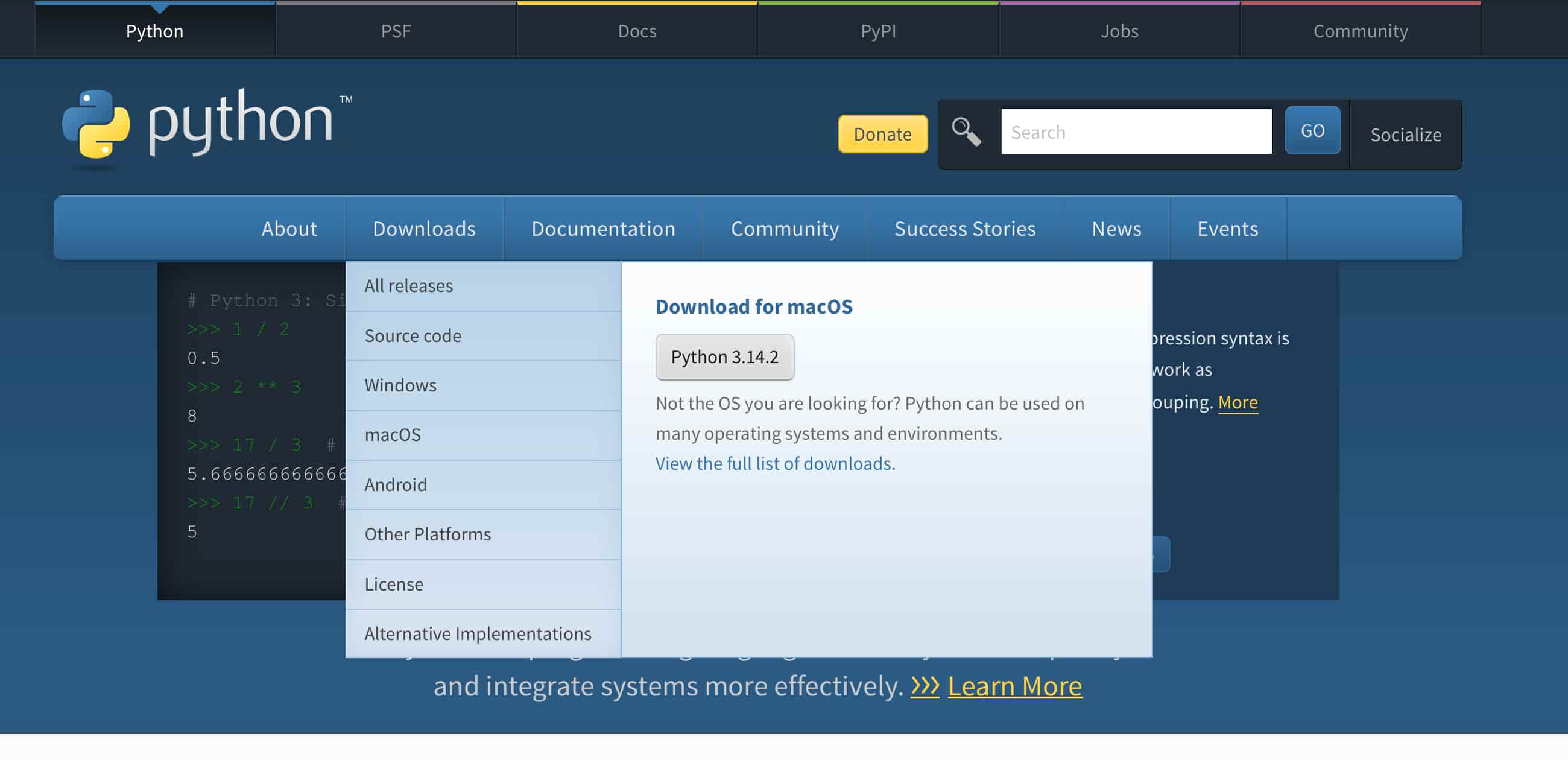
- Entra a python.org ve al apartado del menú “Downloads” y selecciona “Download for macOS". Es MUY importante que sea la versión para macOS. El instalador es indistinto para arquitecturas x86_64 (Intel) o ARM64 (Apple Silicon).
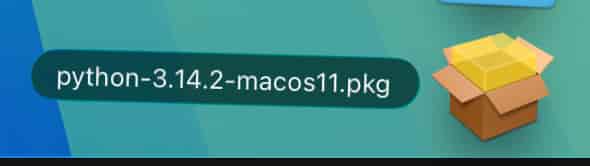
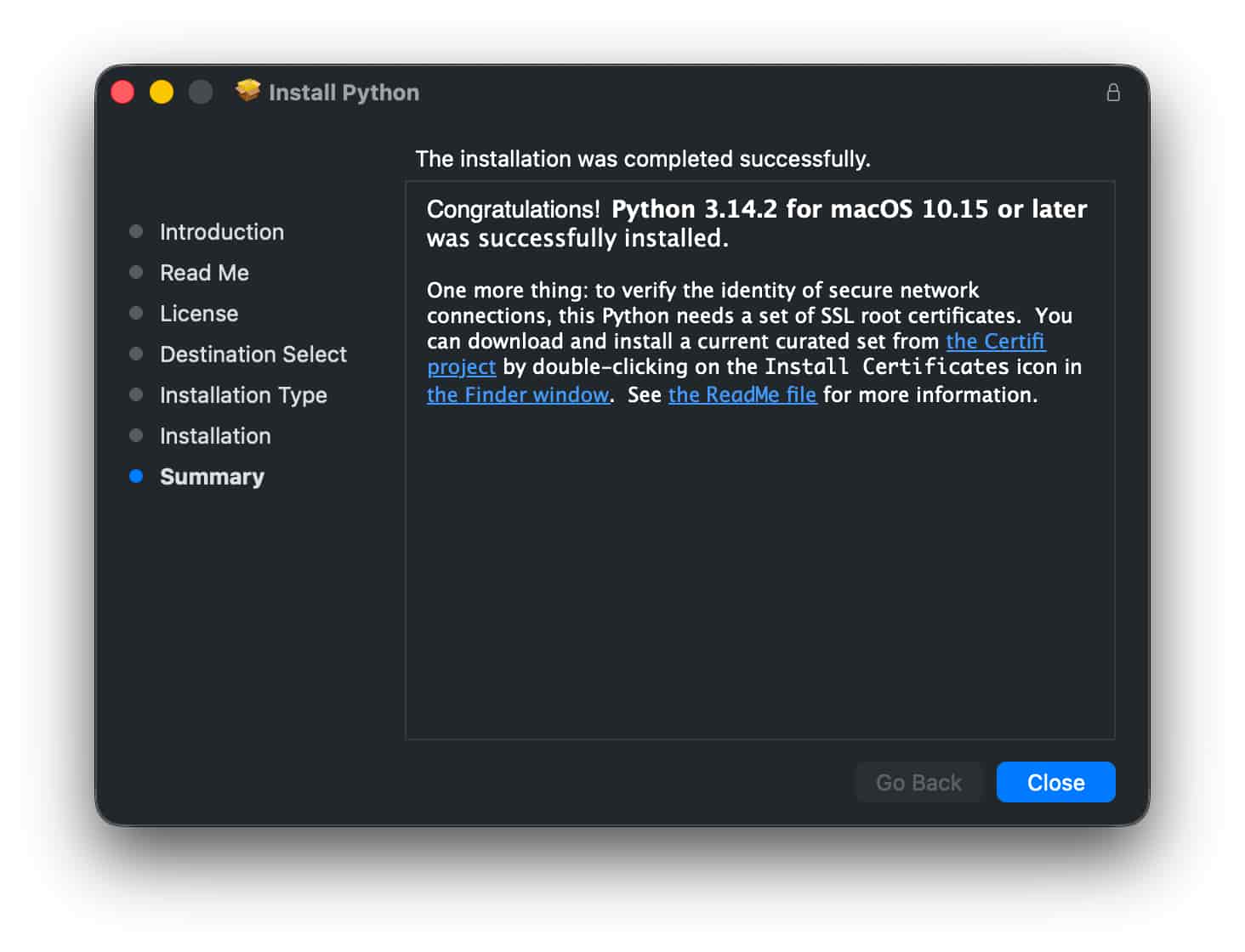
- Abre el instalador previamente descargado (.pkg) y sigue las instrucciones que se despliegan
- Una vez terminada la instalación, puedes borrar el instalador.
- Ahora, corroboraremos que python haya sido correctamente instalado en una nueva terminal con el comando:
python3 --version. Un ejemplo de respuesta es: “Python 3.14.2”
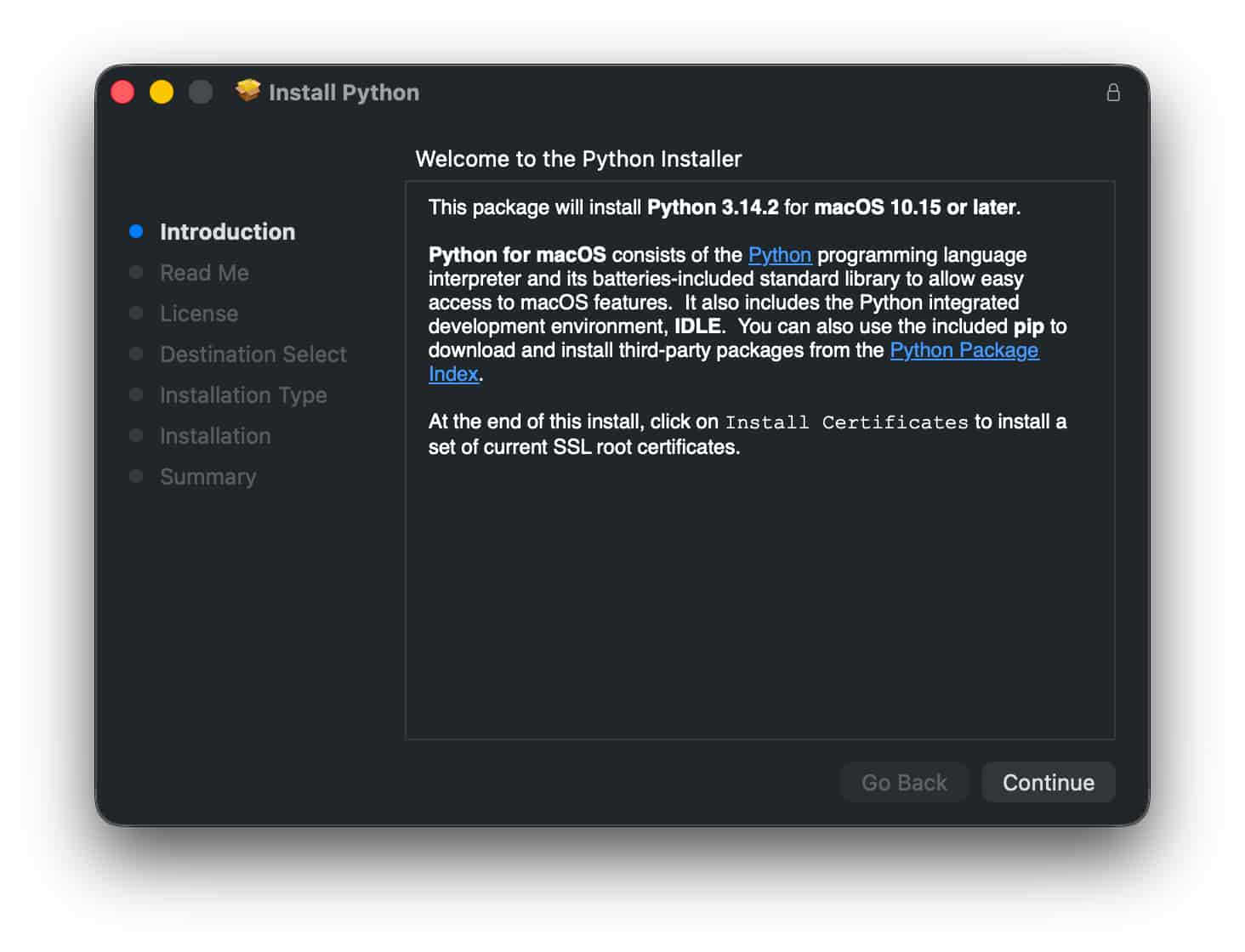
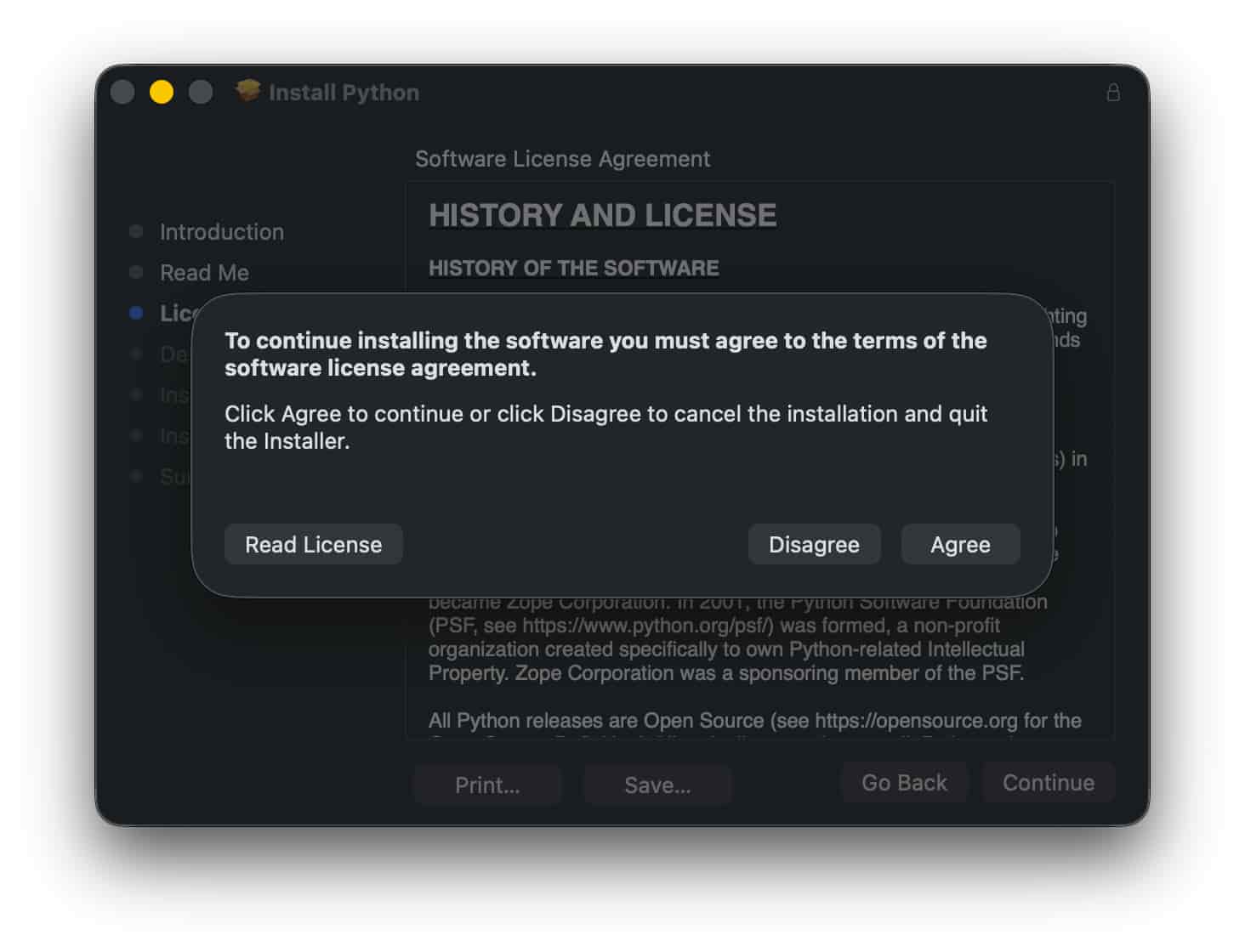
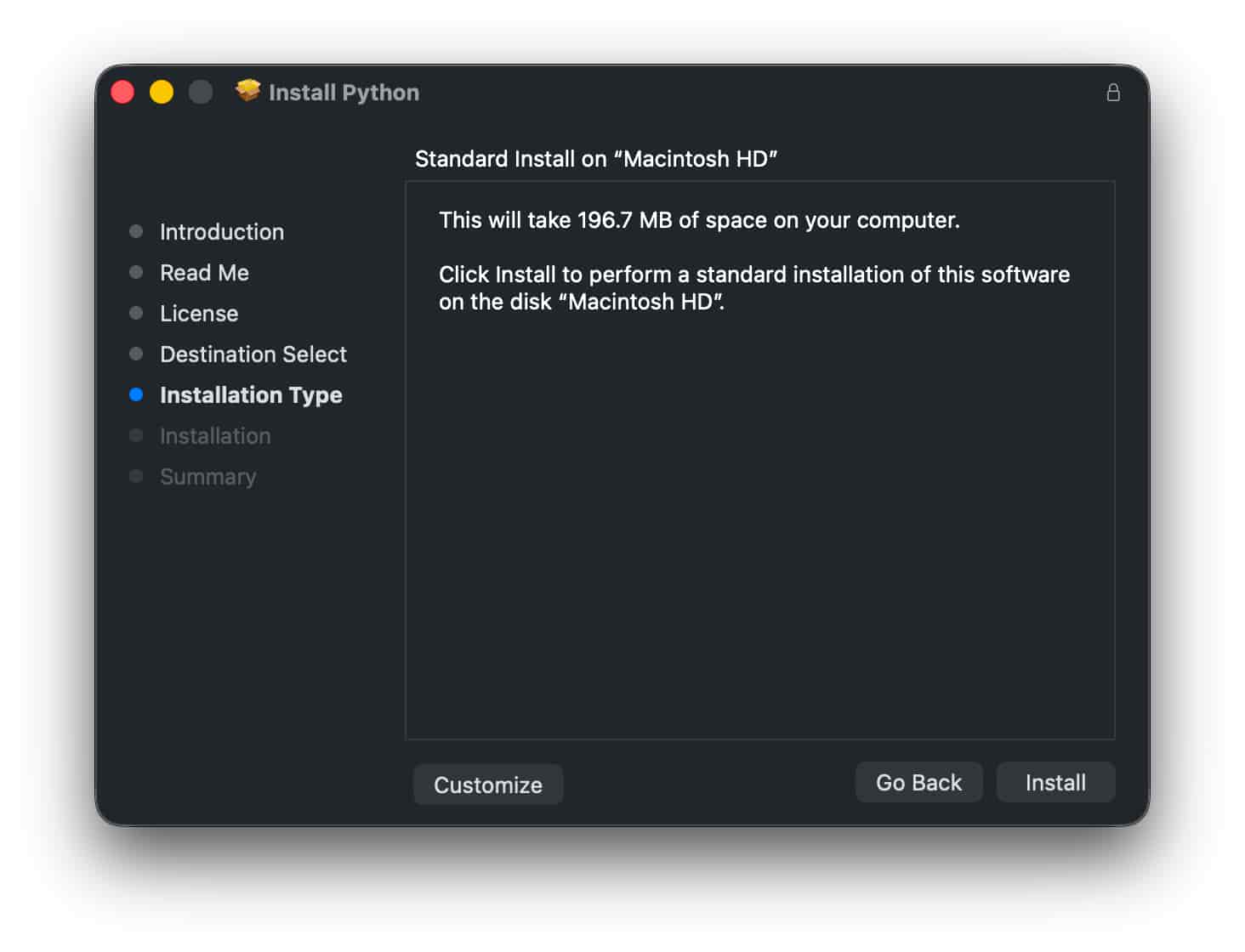
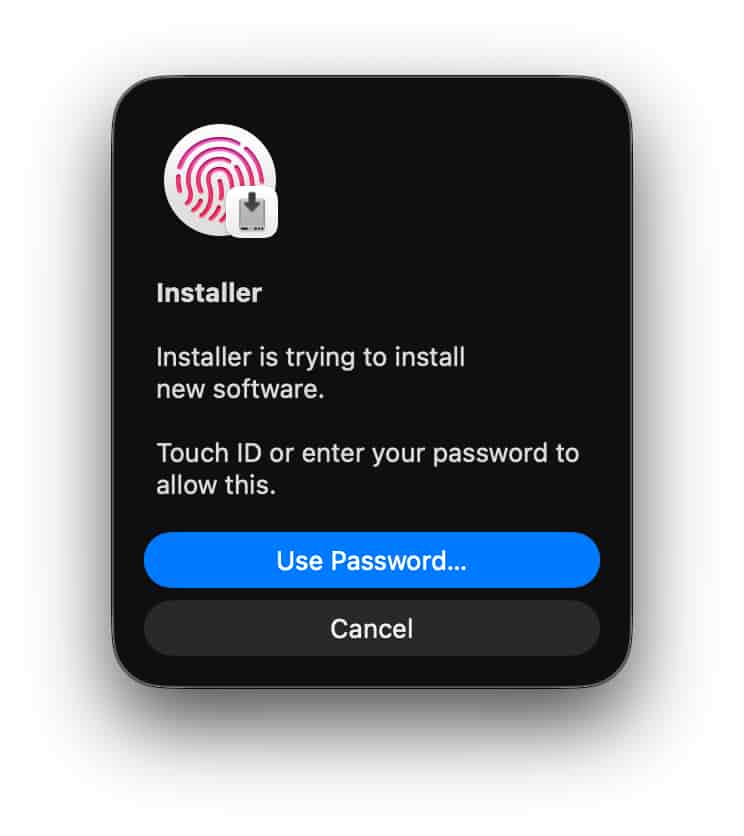
Es probable que solicite permiso del administrador del equipo para instalar el lenguaje.
¿Cómo instalar python en Windows?
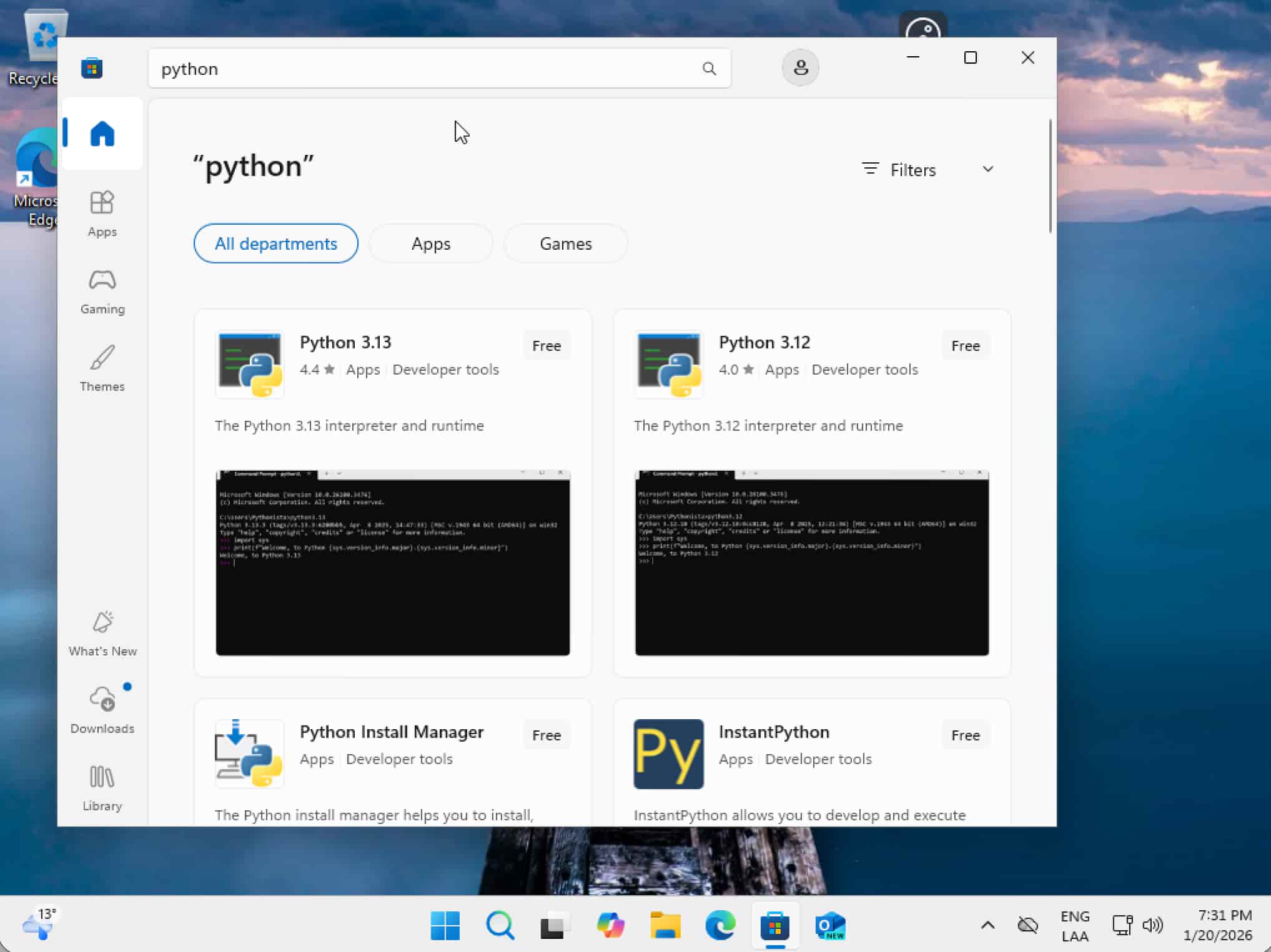
- Desde la tienda de Microsoft, busca “python”
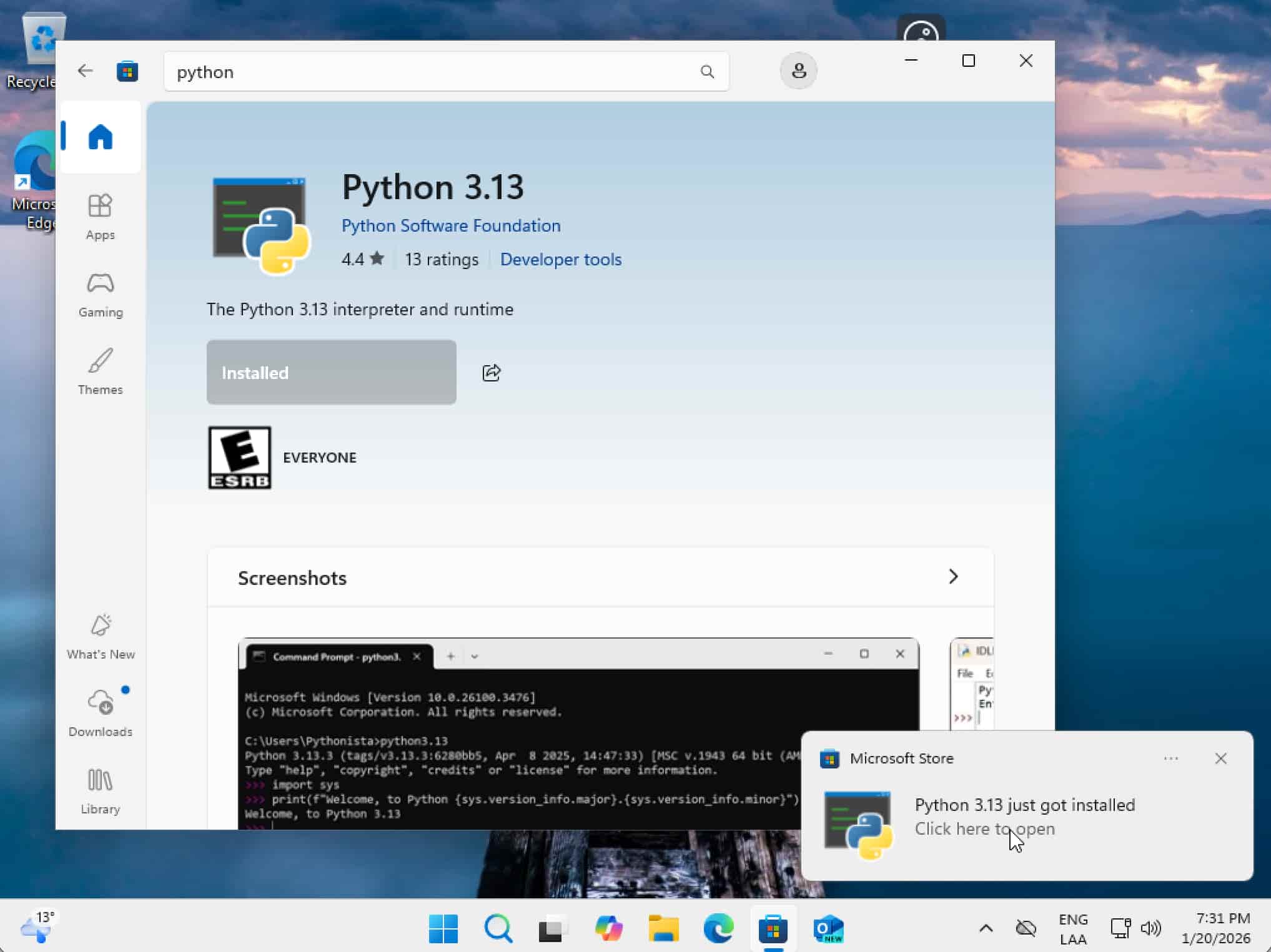
- Descarga e instala la última versión. Verifica que el autor sea Python Software Foundation.
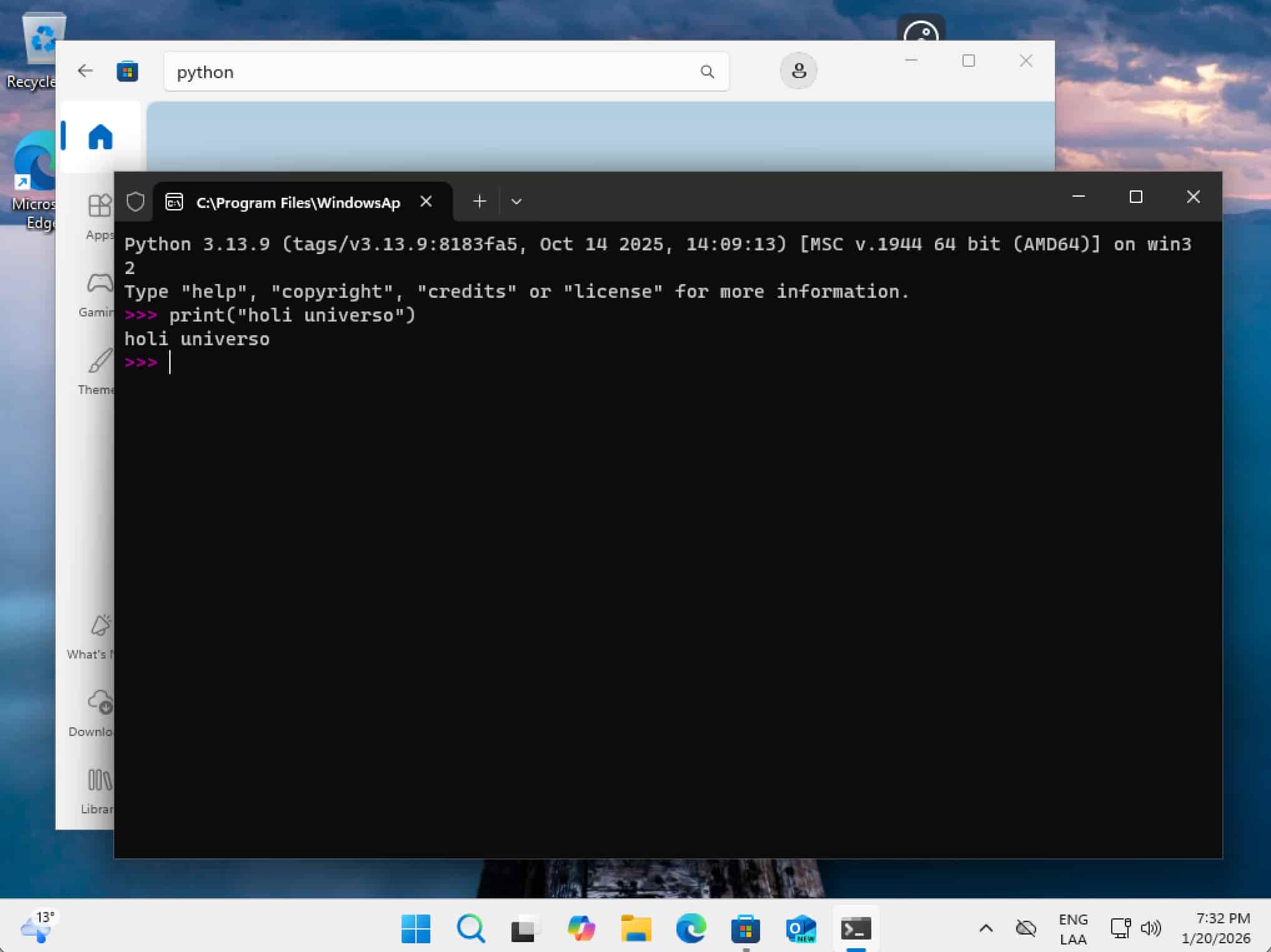
- Abre una nueva terminal y corre el comando:
pythonpara inicializar el lenguaje. Corre una prueba simple, como por ejemplo:print(”holi universo”)
¿Qué hacer si no pude instalar python en cualquiera de los OS y necesito trabajar ya?
Si no pudiste instalar Python por alguna razón, un compilador en linea puede sacarte de un apuro. Sin embargo, debe usarse sólo para probar lógica y funciones esenciales. No podrás, por ejemplo, importar módulos, instalar librerías, crear variables de ambiente, etc.
Mi compilador en linea favorito es GDB online (https://www.onlinegdb.com). Si deseas guardar tu código, la misma plataforma lo permite creando una cuenta
¿Cómo crear un ambiente virtual en Visual Studio Code?
**Primero debes descargar las extensiones para python de Microsoft
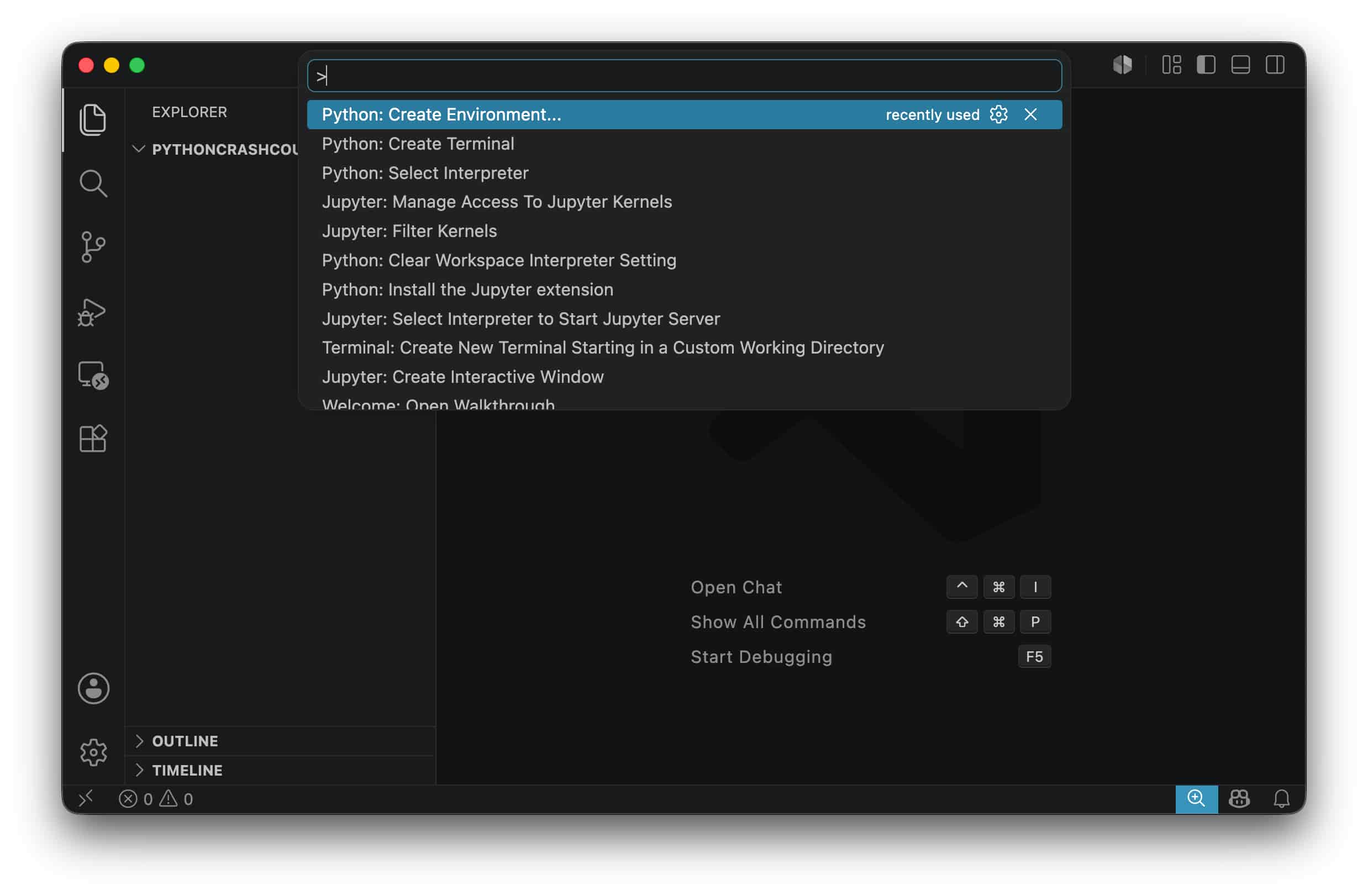
- Abre una nueva ventana, abre el directorio correcto para tu proyecto y dirígete a la barra de arriba de buscador. Busca ">" y selecciona "Crear nuevo ambiente de python"
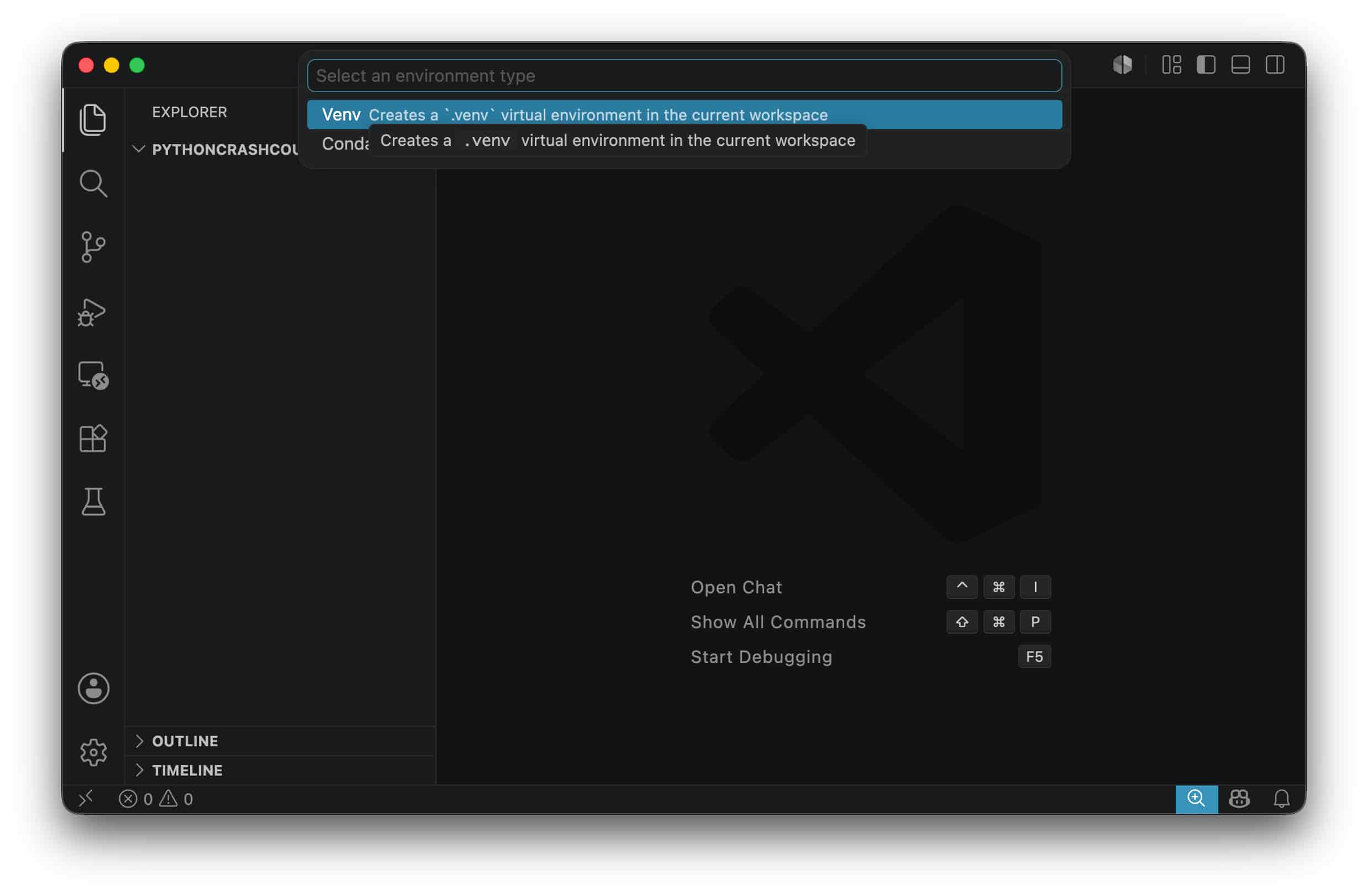
- Selecciona crear un "Ambiente virtual" (venv)
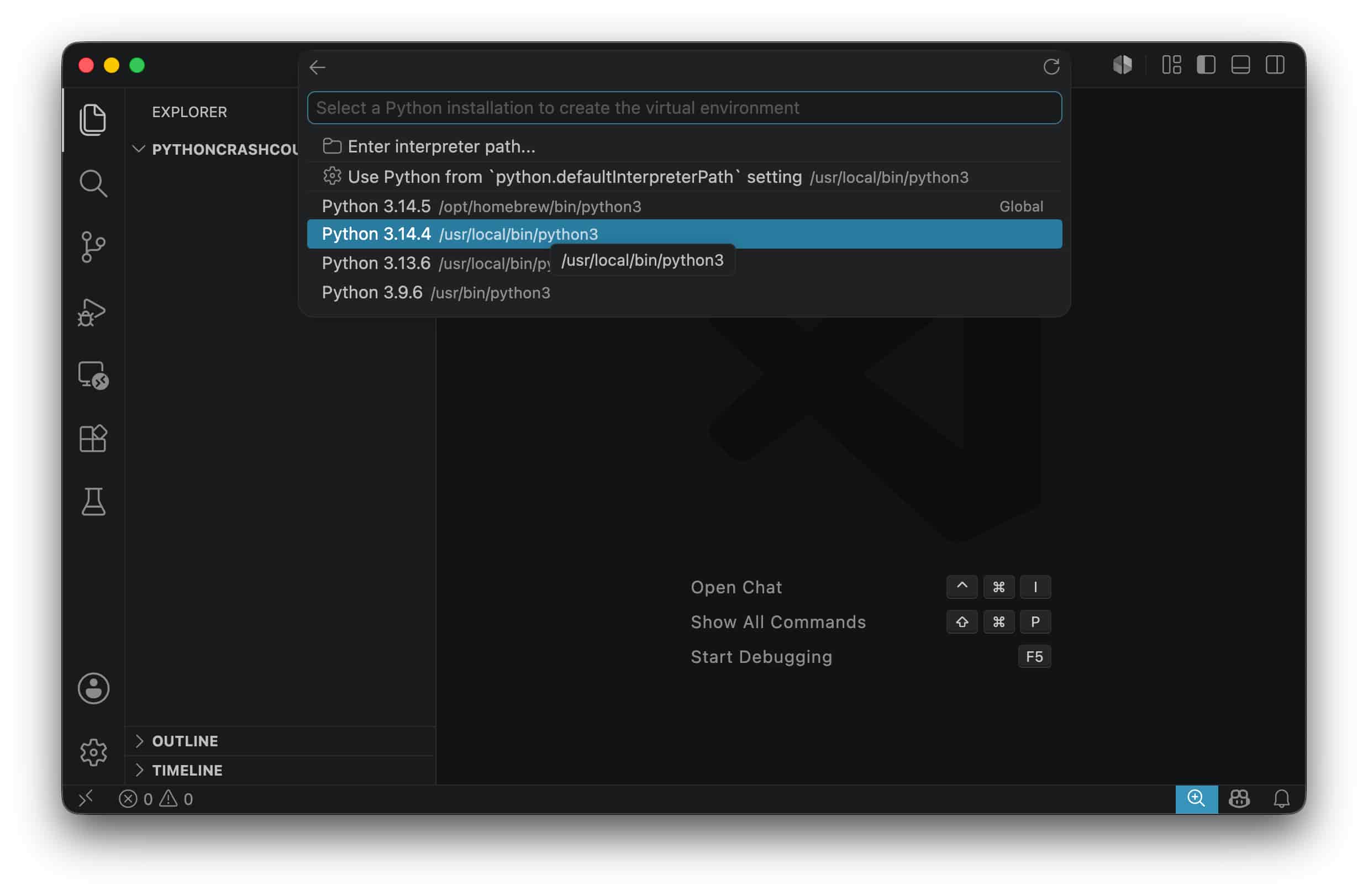
- Selecciona una version de python que NO sea dependencia de alguna aplicación y/o del sistema operativo.
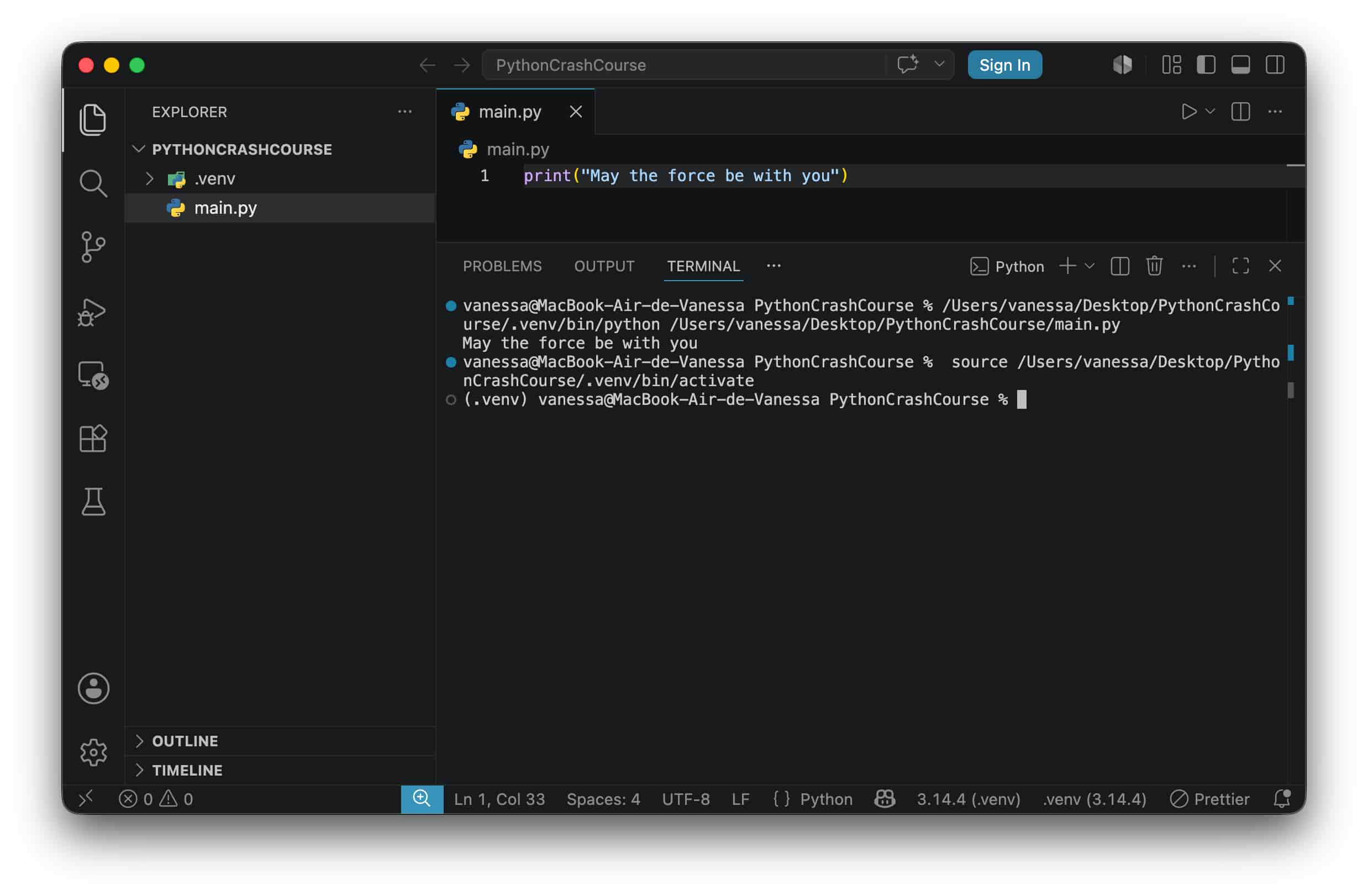
- El ambiente virtual (venv) se debió haber creado como una carpeta oculta. Ahora crea tu nuevo archivo main.py y córrelo dando click en el botón de "play" en forma de triángulo en la esquina superior derecha. Observa cómo se levanta una nueva terminal y se muestra la ejecución de tu código.
¿Cómo instalar librerías de python en Visual Studio Code?
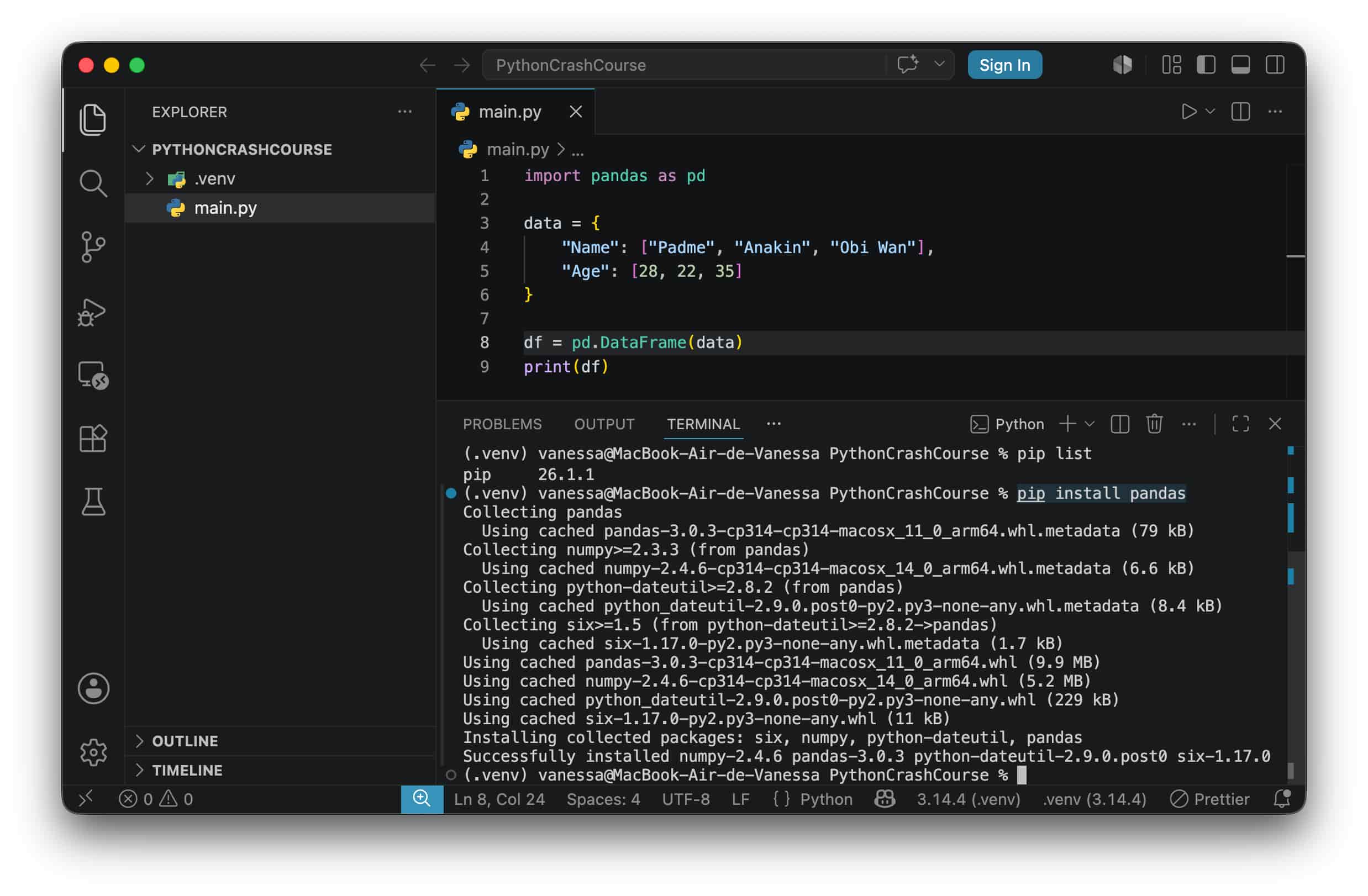
Si al importar una librería el IDE te marca unas líneas curvas como se muestra en la imagen, significa que dicha librería no ha sido instalada dentro del ambiente virtual en el cuál el proyecto está contenido
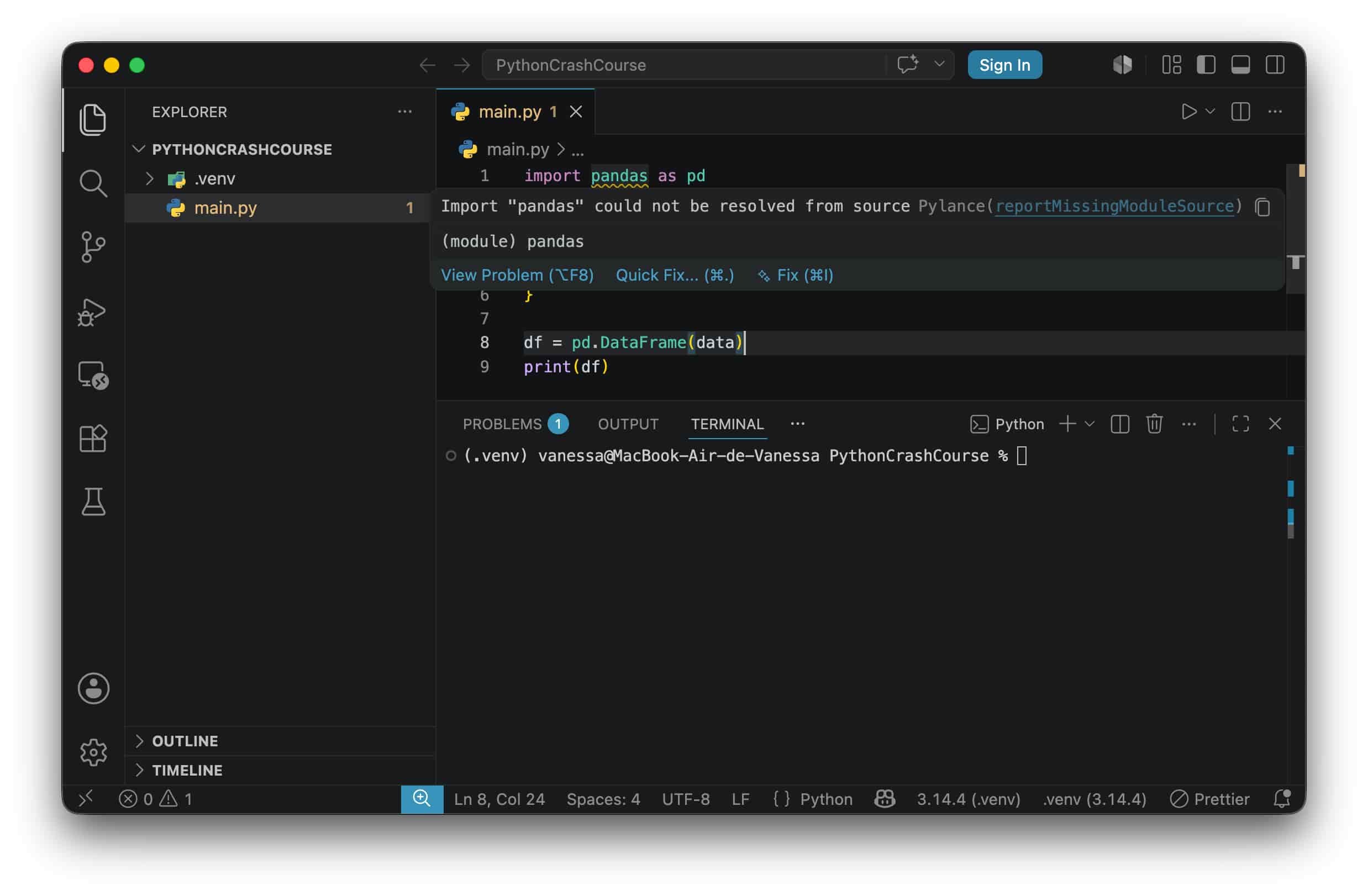
Para instalarlo, dentro de la consola de ejecución:
- Verifica qué paquetes están instalados con
pip list - Si la librería NO está instalada, instalará con:
pip install libraryname - Espera a que todas las dependencias se terminen de descargar e instalar y listo! Si el mismo manejador de paquetes te indica que lo actualices con algún comando, es importante que lo hagas para evitar problemas en el futuro